下载前准备
下载安装前,先把下面 3 步做完。
关闭杀毒视频教程
点击视频播放按钮观看,可暂停、调整进度或全屏查看。
无法播放?单独打开视频
本工具会被杀毒软件误报拦截,导致驱动加载失败。因此下载前必须完成:① 运行「新策略」 ② 卸载 ACE反作弊 和 360 ③ 关闭 Windows 安全中心。
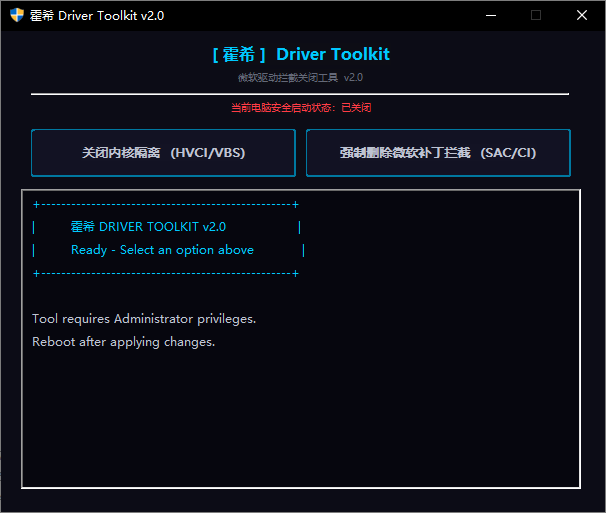
2
卸载 ACE反作弊 和 360
开始菜单 → 控制面板(查看方式选大图标)→ 程序和功能。
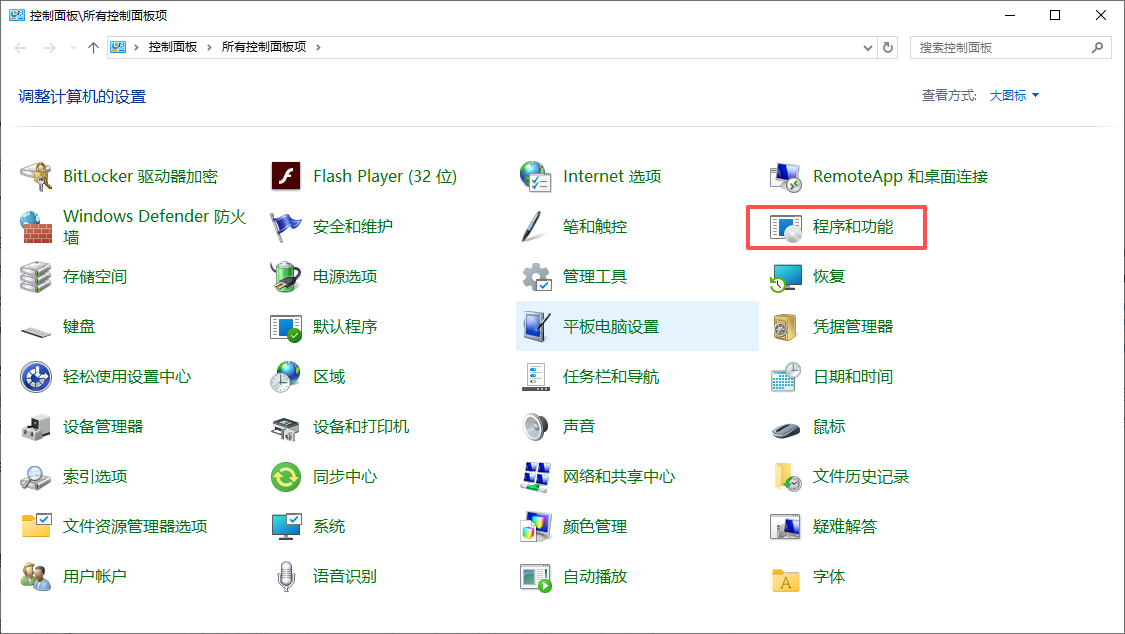 ① 查看方式选大图标
② 打开程序和功能
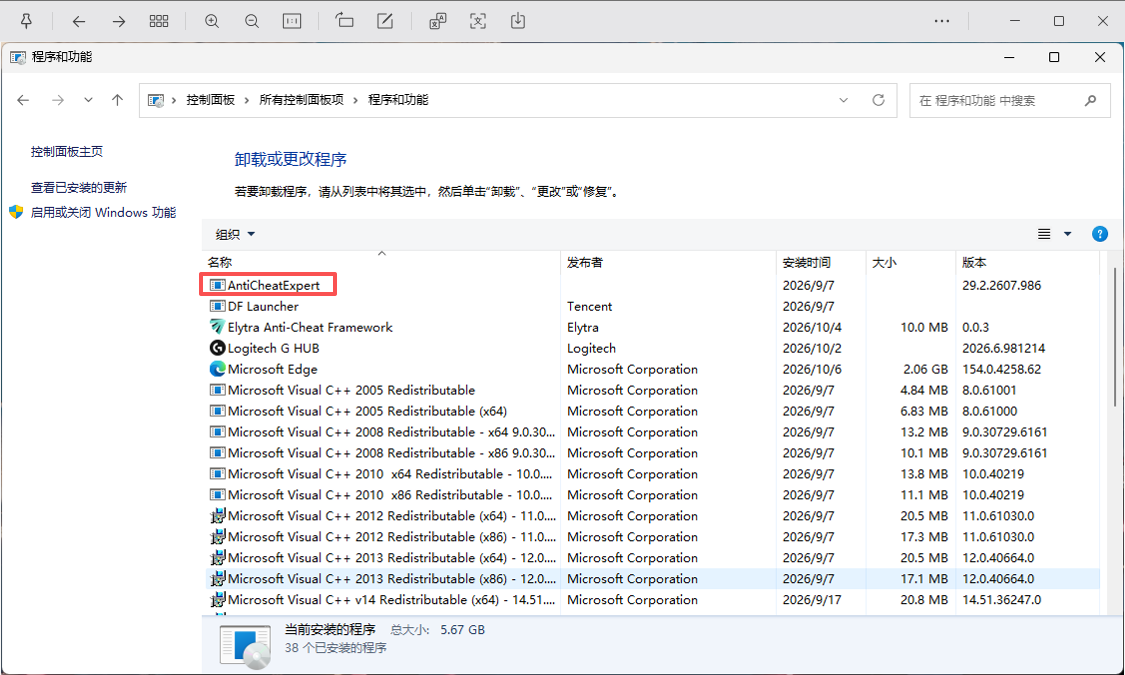 选中它,点上方「卸载」
列表里没有 AntiCheatExpert 说明没装过,直接做第 3 步 | 装了 360 也一并卸载,其他杀毒软件不用卸,用时关掉就行
3
关闭 Windows 安全中心
打开 Windows 安全中心,把下面 5 项防护全部关掉。
3.1
病毒和威胁防护
左侧点 病毒和威胁防护 → 点 管理设置。
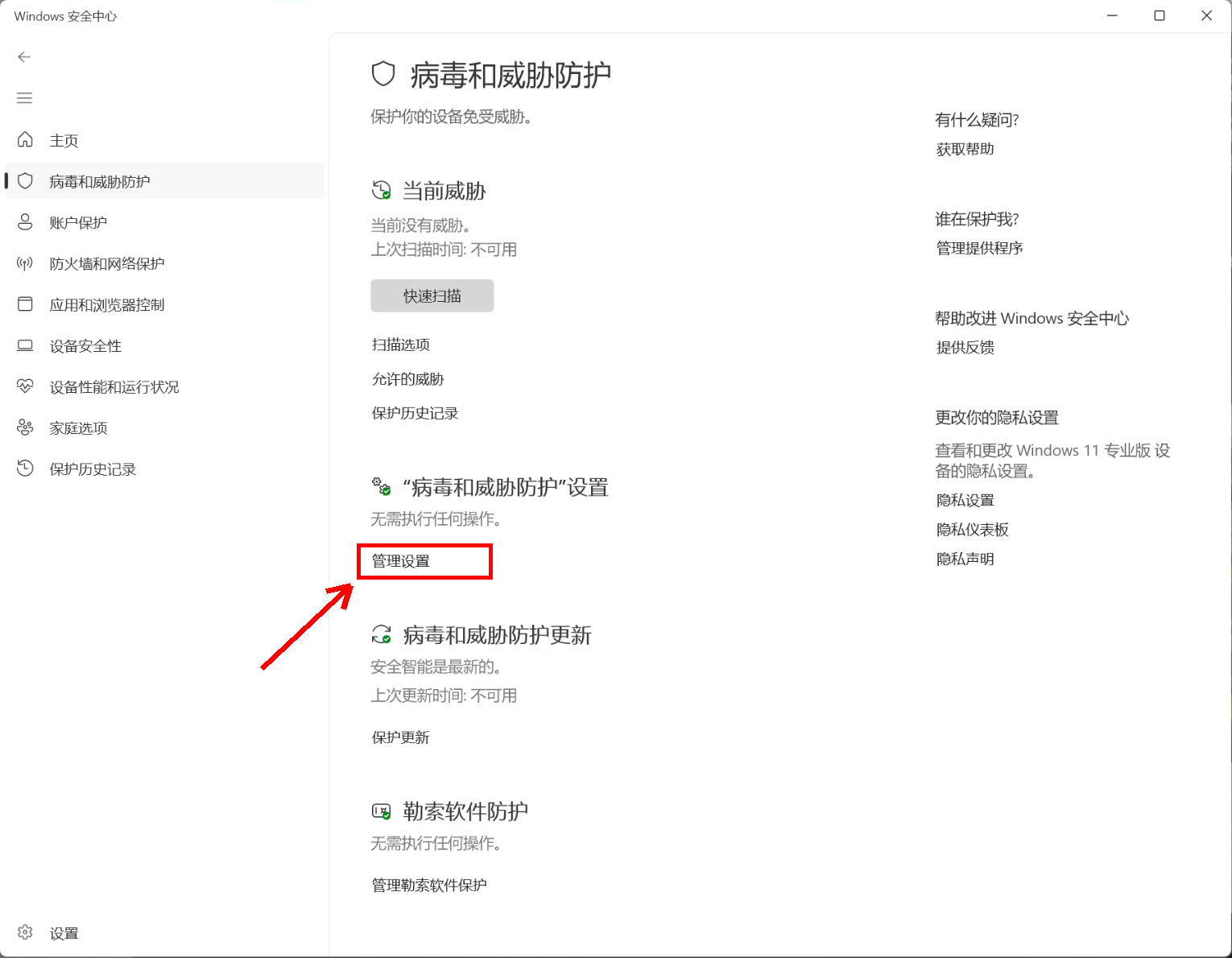 点击「管理设置」
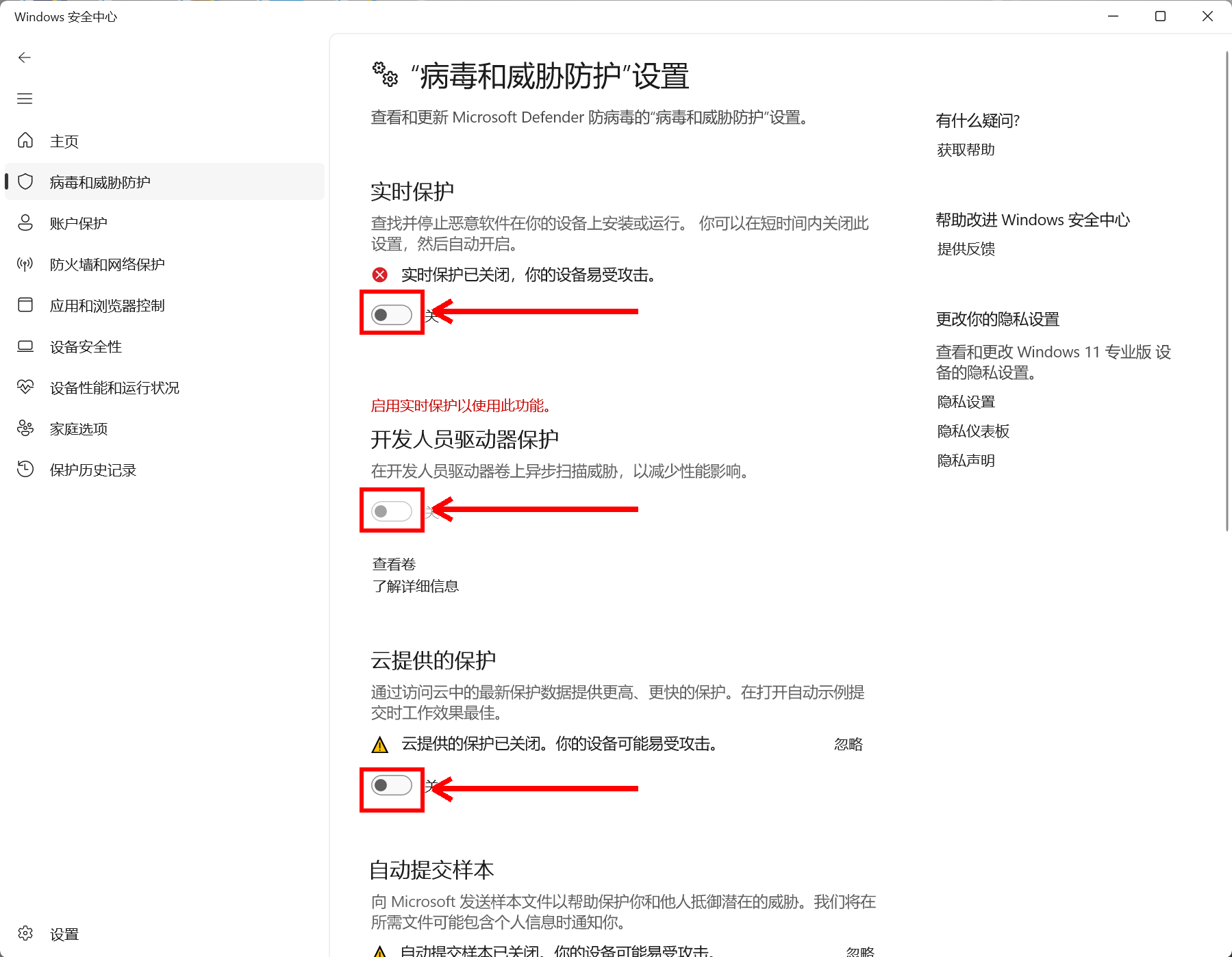 实时保护 → 关
开发人员驱动保护 → 关
云提供的保护 → 关
自动提交样本 → 关(往下滚动)
重启后会自动开启,每次用工具前都要重新关一遍
3.2
防火墙和网络保护
左侧点 防火墙和网络保护,三个网络逐个点进去,防火墙设为 关。
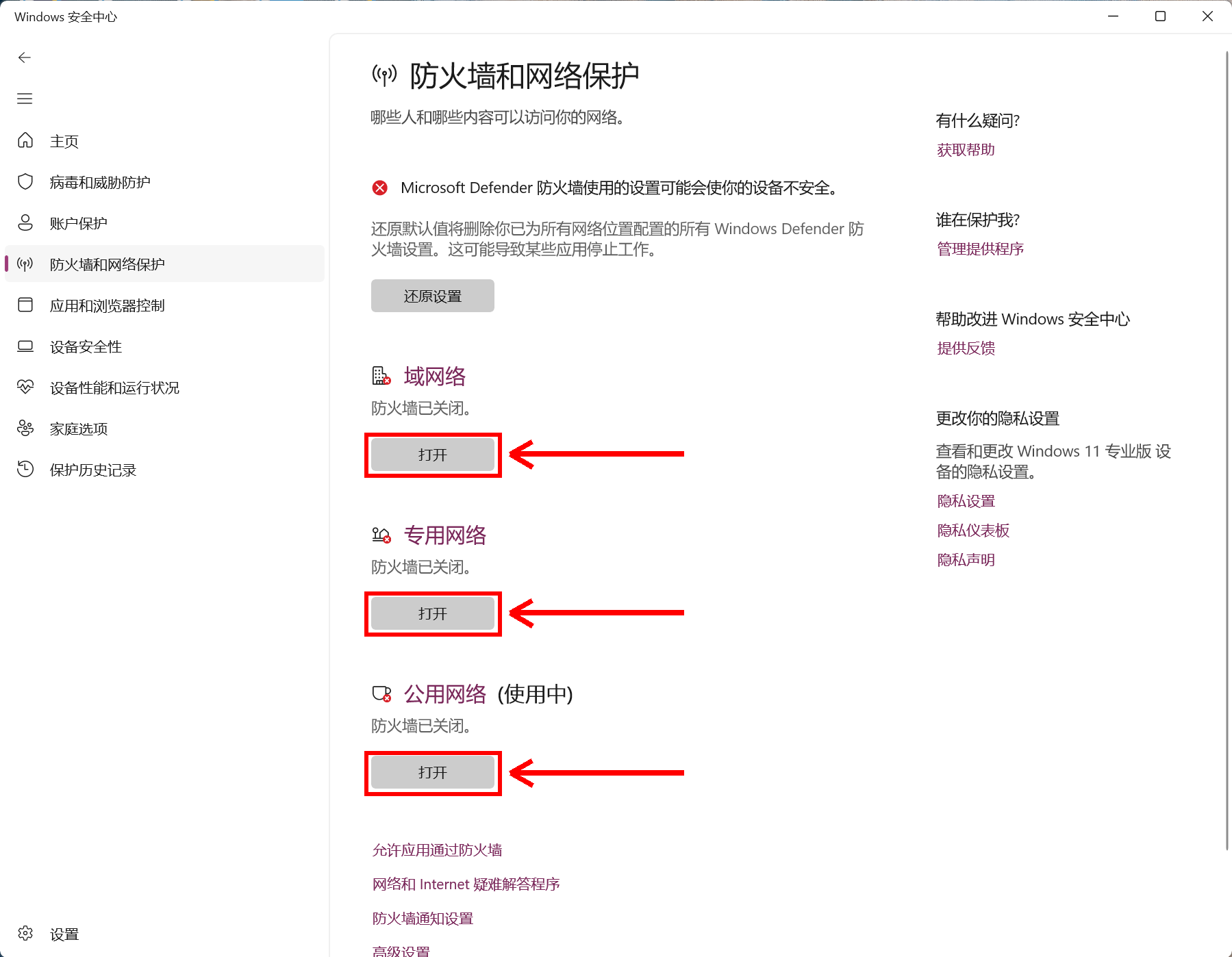 三个网络都要逐个点进去关闭
3.3
应用和浏览器控制
左侧点 应用和浏览器控制。
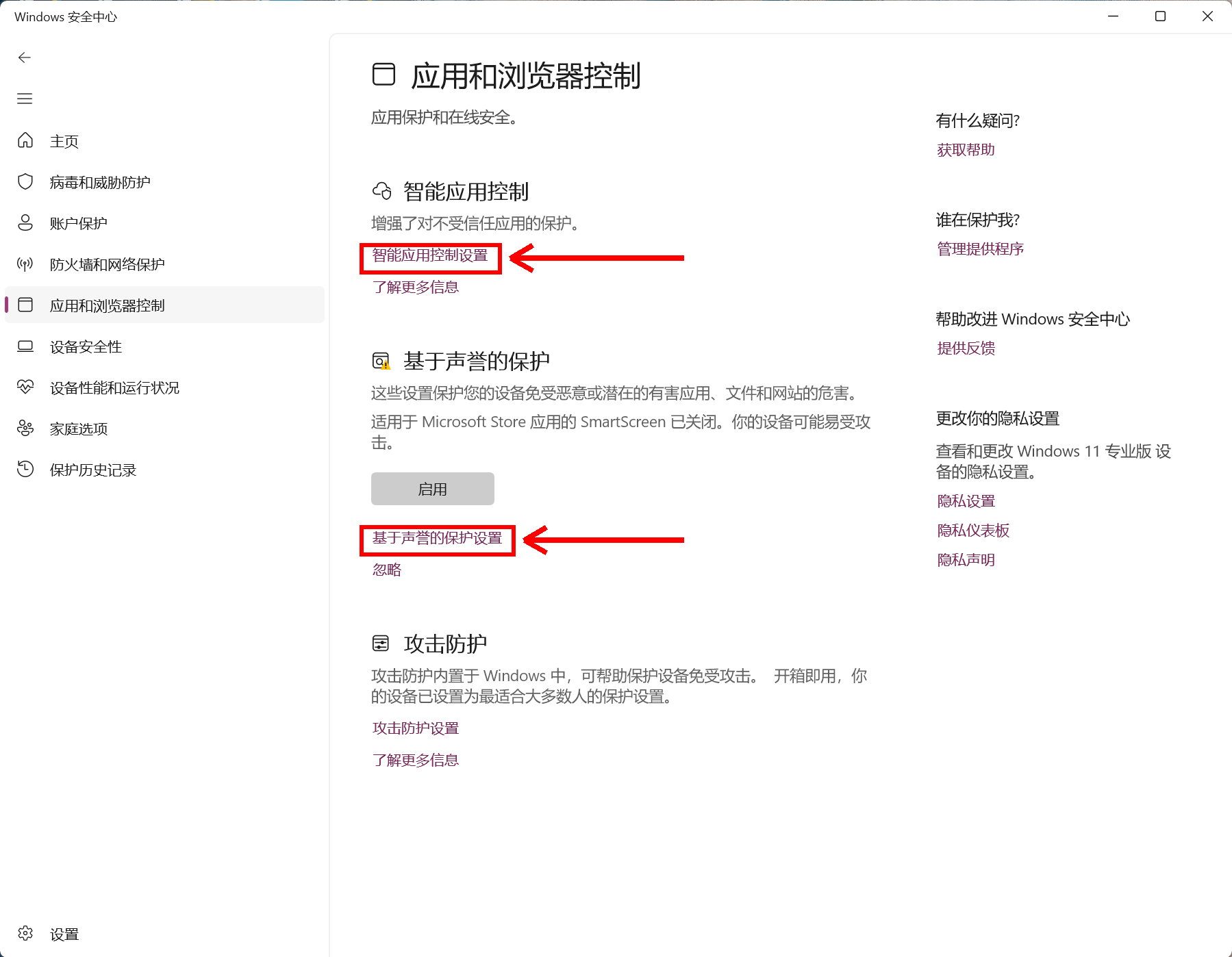 先关「智能应用控制设置」
再点「基于声誉的保护设置」
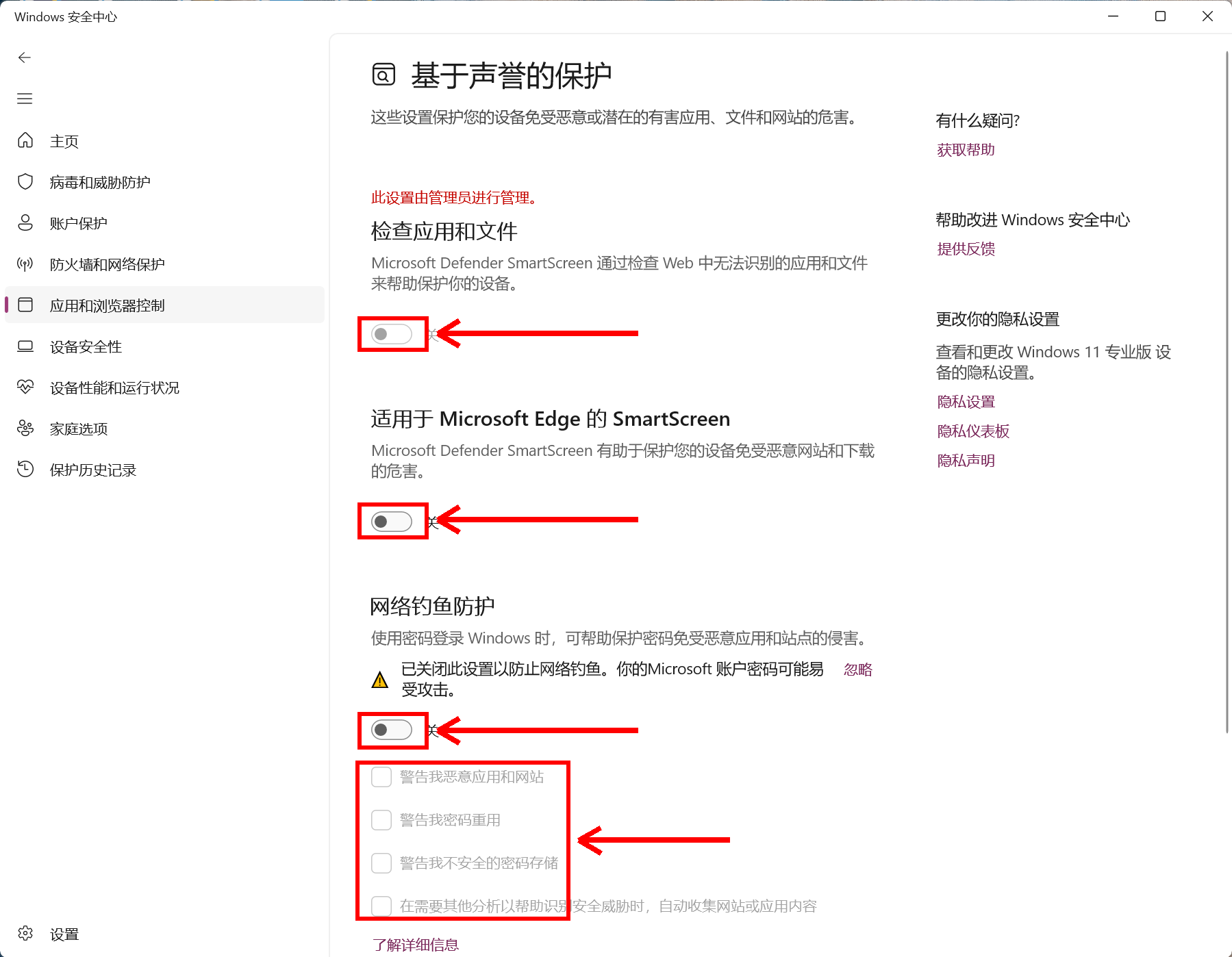 检查应用和文件 → 关
适用于 Edge 的
SmartScreen → 关 网络钓鱼防护 → 关 4 个勾选全部取消
3.4
设备安全性 · 内核隔离
左侧点 设备安全性 → 内核隔离详细信息。
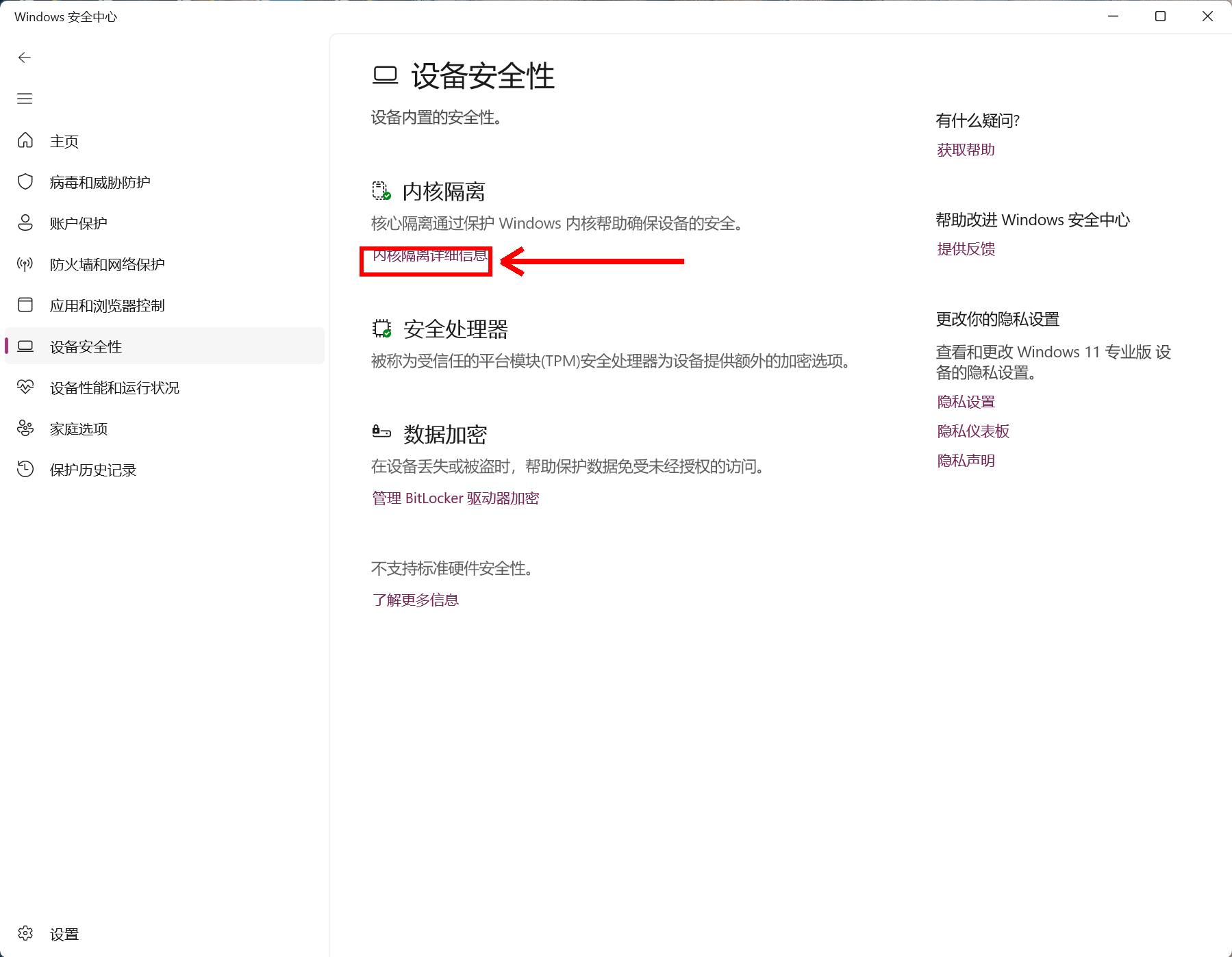 点击「内核隔离详细信息」
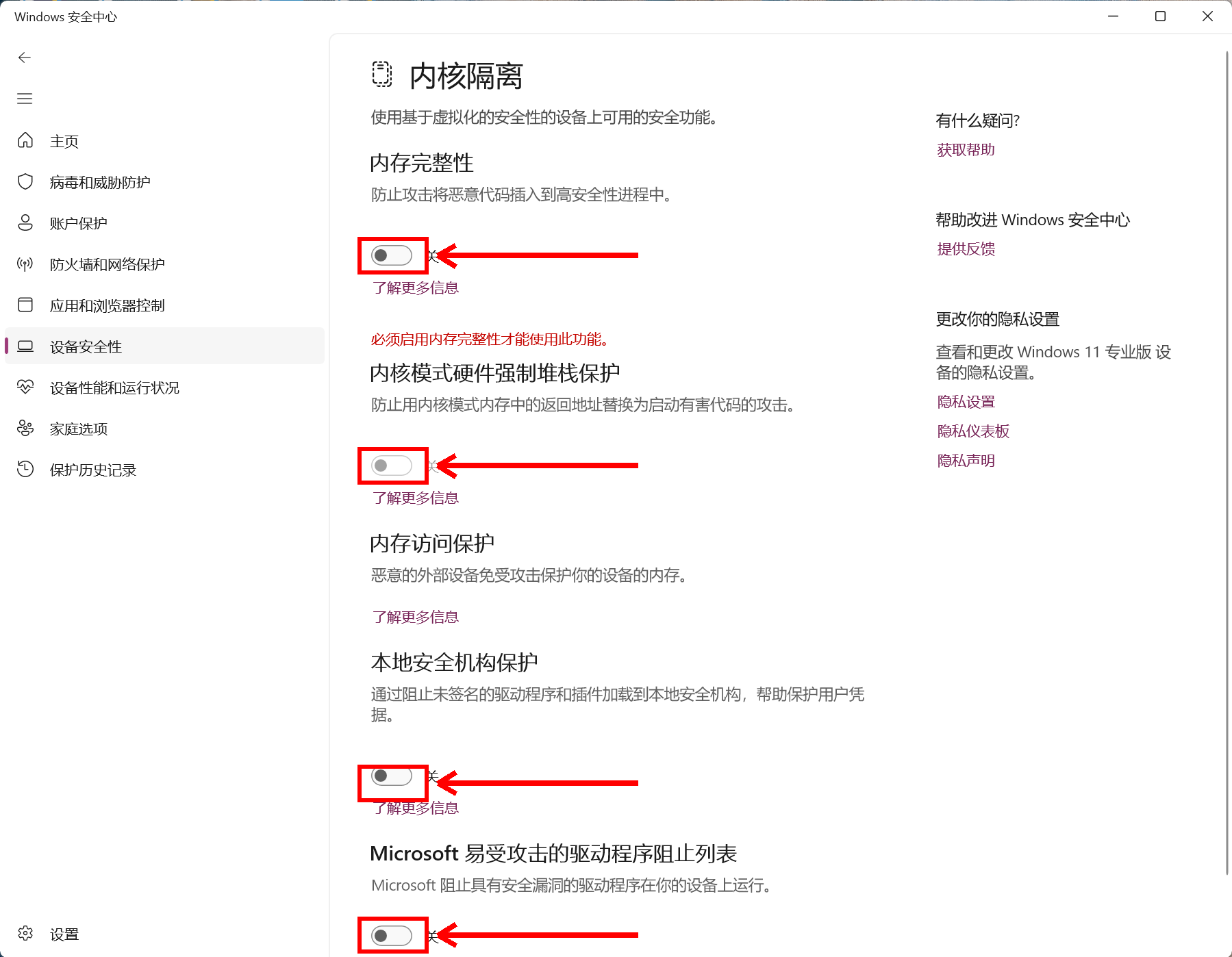 内存完整性 → 关
(可能提示重启) 内核模式硬件强制堆栈保护
→ 关 本地安全机构保护 → 关 易受攻击的驱动程序阻止列表 → 关
3.5
检查一下
回到安全中心 主页,看到 黄色或红色感叹号 是正常的,说明防护已全部关闭,可以正常安装和使用工具了。
重启后病毒和威胁防护会自动开启,每次用工具前都要重新关一遍。